Powered by Blogger.
Latest Post
Showing posts with label Tips And Trik. Show all posts

Membuat Tombol Share Otomatis untuk Website Atau Blog Anda

Di Ulas oleh papernews > on Thursday, September 11, 2014 | 10:49 AM

Advertisement
 Membuat Tombol Share Otomatis untuk Website Atau Blog Anda 
[image :  addtoany.com ]


Selamat Pagi Sahabat PaperNews, Tombol share berfunsgi untuk memudahkan kita untuk berbagi ke sosial media seperti : Faceboo, Twiter, G+, digg dan masih banyak lagi,nah Saat ini  bagai Mana cara mendapatkan Kode Tombol share Muti ini ? dan Bagaimana Cara Menempatkannya?

Baiklah, Langkah Pertama yang harus Kita lakukan Adalah :
1. Masuk ke : https://www.addtoany.com/buttons/for/website
2. Silahkan Klik boton Untuk Menentukan ukuran, Apakah Mau Kecil, Sedang atau Besar., Jika Bingung
    Perhatikan Gambar: Misal saya Akan Mengambil Tombol Yang paling kecil
Membuat Tombol Share Otomatis untuk Website Atau Blog Anda


Dari Gambar Diatas Dapat terlihat Bahwa Type : Share bottons Maksudnya adalah kita Akan mengambil Kode Untuk Share Bukan Untuk Mengikuti, Karena type itu ada yang mengikuti, Tentukan Ukuran bottons, Lalu Pilih Get Bootons: Lalu Kita Akan Mendapat Kode yang nantinya akan kita letakkan di blog.

perhatikan gambar:

Nah Stelah Mendapat Kode Tersebut, Silahkan Buka Blog, Tambah Gadget Dan Paste Disana Kode Tadi, Lalu Simpan.

Nah Silahkan Lihat Hasilnya. Smoga Postingan Ini Bermanfaat Buat Sahabat Semua.. Bye

Teknik Seo Link Building untuk Pemula

Di Ulas oleh papernews > on Monday, July 21, 2014 | 12:05 AM

Advertisement
teknik link building untuk seo

Teknik Link Building Untuk SEO - Teknik Link Building atau Membangun Link pada dasarnya hanyalah pengembangan dari Teknik BackLink. Kenapa Teknik Link Building saya bilang, hanyalah pengembangan dari Teknik BackLink ? karena, teknik Link Building ini mempunyai prinsip sesuai namanya yaitu Membangun Link, maksudnya kita tidak hanya mencari Link in (BackLink) yang mengarah ke Blog kita, namun sekaligus kita juga membangun Link yang masuk tersebut.

Masih bingung ? ketika kita mencari BackLink yang ada di pikiran kita hanyalah, seberapa banyak Link yang masuk berbanding terbalik dengan Link Building yang mana lebih mementingkan Kualitas Link yang tersebut.
cara install genymotion di windows 7

1.Submit Artikel ke Social Bookmark Cara Submit Sosial bookmark dapat Anda jadikan sebagai lahan berburu backlink dan sebagai sumber pengunjung. Social bookmark bekerja dengan cara Anda mensubmit suatu artikel ke situs tersebut. Social bookmark akan memunculkan kutipan dari artikel Anda dan terdapat link menuju artikel asli Anda. Sehingga jika ada pengunjung yang penasaran dapat langsung menuju blog Anda dan menambah backlink bagi blog. Bisa dibilang penggunaan social bookmark ini sangat efektif untuk SEO menurut beberapa pakar SEO.

2.Backlink EDU & GOV Berburu Backlink Gov dan Edu  – Banyak orang mengatakan bahwa backlink yang berasal dari website EDU dan GOV termasuk backlink berkualitas. Namun hal tersebut memang benar adanya. Hal ini terbukti dengan beberapa research pada situs-situs yang menggunakan optimasi berasal dari BL Gov dan Edu. Saat ini juga algoritma google terbaru tidak mementingkan banyaknya backlink yang masuk ke blog Anda, tetapi baiknya kualitas dari backlink tersebut. Nah, Gov dan Edu inilah salah satu yang bisa Anda manfaatkan.

3.Submit ke Web Direktori Teknik atau cara Submit Ke web Direktory  ini sudah sejak lama digunakan oleh para Blogger dan juga webmaster. Web direktori sendiri juga ada yang gratis dan juga berbayar. Ada juga Web direktori yang mewajibkan Anda untuk memasang link dari web direktori tersebut atau blog lain. Cara kerja dari web direktori ini adalah mengirimkan blog Anda kepada web direktori, lalu mereka akan memasukkan list blog Anda pada situs mereka. Cukup banyak manfaat yang bisa didapat dengan memanfatkan web direktori ini, salah satunya adalah backlink. Download Template Penjualan Onlien Gratis
 
4.Menghubungkan Google Plus
SEO Google Plus - Bisa dibilang teknik ini masih cukup baru dalam dunia blogging. Sekarang Google Plus dapat Anda lakukan untuk meningkatkan pengunjung blog serta ranking dari blog Anda. Fitur google plus seperti auto publish, vote +1, serta komentar blog yang dihubungkan dengan google plus memberi manfaat cukup besar bagi Anda. Anda dapat menjadikan Google Plus sebagai media promosi, sumber pengunjung, serta backlink yang berkualitas.

cara install genymotion di windows 7

Di Ulas oleh papernews > on Friday, May 2, 2014 | 9:33 PM

Advertisement
papernews – cara instal genymotion di windows 7 Untuk sahabat yang masih menggunakan BlueStacks, mungkin bisa mencoba aplikasi emulator Android yang baru yaitu Genymotion. Genymotion merupakan project open source yang telah dipercaya oleh lebih dari 300.000 developer. Hal ini bisa terjadi karena melalui Genymotion para pengguna lebih mudah menggunakan, lebih banyak fungsi, serta bisa dibilang emulator tercepat saat ini. Genymotion juga dilengkapi dengan simulasi kontrol seperti baterai, GPS, dan accelerometer dengan interface yang mudah untuk pengguna. Untuk developer, Genymotion juga dilengkapi dengan command line tools yang akan mempermudah kamu dalam menguji aplikasi yang dibuat. Genymotion merupakan emulator yang bisa kamu gunakan untuk menguji aplikasi 3D kamu. Berikut cara instal genymotion di windows 7:

Langkah Pertama: 
  1. Virtualbox : dapat di download disini
  1. Aplikasi Genymotion , bisa didapat disini tapi harus sign up dulu gan 
  1. android sdk bisa di download disini kalau belum tau caranya silahkan lihat dulu disini

Langkah Ke dua:

  • Install dulu virtualbox nya gan.. tinggal next2 aja iktutin langkahnya,
  • Install genymotionnya
  • Download genymotion terlebih dahulu
  • Pilih bahasa English, Next. Setelah itu tentukan dimana kamu akan Install lalu Nextcara instal genymotion di windows 7
  • Setelah itu kamu tentukan apakah ingin membuat desktop icon atau tidak, setelah selesai pilih next lalu pilih tombol Install lalu tunggu hingga proses instalasi selesaicara instal genymotion di windows 7
  • Setelah itu muncul layar untuk kamu install Oracle VM VirtualBox, pilih Next. Pilih next terus hingga Install. Untuk instalasi dari Oracle ini sedikit lebih lama, dan juga akan restart koneksi internet kamu, sehingga pastikan kamu tidak sedang download.cara instal genymotion di windows 7
  • Setelah selesai, uncheck pada Start Oracle VM VirtualBox 4.2.12 after installation, lalu Finishcara instal genymotion di windows 7
  • Setelah itu pilih Launch Genymotion lalu Finishcara instal genymotion di windows 7
  • Dan Genymotion kamu sudah terinstall dan bisa kamu gunakancara instal genymotion di windows 7
Cara install Genymotion di PC cukup mudah, setelah ini Jalan Tikus akan memberikan cara menggunakan Genymotion di PC supaya kamu bisa mencoba aplikasi Android yang ingin kamu gunakan. Selamat mencoba.
sumber:http://jalantikus.com/tips/detail/2557/cara-install-genymotion-di-pc

Tips Cara mencegah android lemot

Di Ulas oleh papernews > on Friday, January 10, 2014 | 12:55 PM

Advertisement
Tips Cara mencegah android lemot

Cara mencegah android lemot | Seperti Hal nya Blackberry, Android juga merupakan Smart Phone yang banyak diminati oleh kalangan masyarakat. Namun Android juga tidak luput dengan lemot. Lemot pada android membuat kita kesal. Nah untuk itu kita harus mencegah agar android kita tidak lemot atau NgeLag, langsung saja berikut Cara mencegah android lemot :

Cara mencegah android lemot :

 1.Jangan menggunakan Aplikasi secara bersamaan
Sebaiknya kita tidak menggunakan aplikasi android bersamaan, contohnya main game sambil ngedownload sambil ngedengerin lagu. Nah sudah dipastikan bahwa game yang anda mainkan menjadi lemot alias NgeLag

 2.Sebaiknya Jangan gunakan Live Wallpaper
Live Wallpaper (Wallpaper bergerak) tentunya dapat mempercantik android kita, Namun menggunakan live wallpaper akan membuat android kita jadi LEMOT (Ngelag).

 3.Hapuslah Cache
Cache yang tersimpan di android kita, itulah salah satu penyebab android anda lemot. Anda bisa mendownload aplikasi "History Eraser" yang tersedia di Google Play Store (Android Market).

 4.Jangan banyak-banyak aplikasi tidak penting di Android.
Sebaiknya hapuslah aplikasi yang menurut anda tidak penting bagi anda, mungkin inilah yang membuat android anda lemot.

 5.Usahakan Batrai selalu penuh
Usahakanlah batrai Android anda penuh selalu. Karena batrai adalah tenaganya android.

Sekianlah informasi tentang "Cara mencegah android lemot", Semoga Bermanfaat terutama bagi para pengguna Android. 

Tips Cara mempercepat Kinerja Komputer Dan Laptop

Advertisement
Tips Cara mempercepat kinerja komputer dan laptop sahabat Paper News - itu sebenernya ada banyak, dan salah satunya adalah dengan menggunakan software yang bernama Glary Utilities.
Apa itu Glary Utilities???
Glary Utilities adalah Software untuk mempercepat kinerja komputer terbaik untuk mengoptimalkan kinerja PC anda, Kenapa?? Selain Ringan Glary Utilities juga Mempunyai fitur yang powerfull tidak seperti software utilities lainnya yang malah membuat beban kerja komputer semakin berat. 
  • Optimalkan, bersih dan meningkatkan kecepatan Windows Anda.
  • Melindungi privasi dan keamanan.
  • Blok spyware, trojan, adware, dll
  • Memperbaiki kesalahan aplikasi tertentu.
  • Sederhana antarmuka, cepat ramah dan Pengguna
  • Untuk hanya penggunaan pribadi
Tips Cara mempercepat Kinerja Komputer Dan Laptop
Fitur Glary Utilities
1. Satu-klik Pemeliharaan
Glary Utilities menyediakan selalu-on, otomatis, all-in-one PC layanan perawatan hanya dengan satu klik, termasuk scan cepat dan menyeluruh untuk masalah seperti kunci registri tidak sah, cara pintas menggantung, item startup yang tidak perlu, sampah dari file-file sementara, sejarah Internet dan spyware. Kemudian klik kedua pada “Masalah Repair” dan Anda dapat mempercepat kinerja sistem banyak. Satu-klik Pemeliharaan membuatnya mudah untuk mengoptimalkan sistem segera dan tidak mengganggu Anda dengan beberapa langkah.

2. Clean Up & Perbaikan Modul
Disk Cleaner – Menghapus sampah data dari disk Anda dan pulih ruang disk.
Registry Cleaner – Scan dan membersihkan registri Anda untuk meningkatkan performa sistem Anda.
Shortcuts Fixer – Memperbaiki kesalahan dalam startmenu Anda & pintas desktop.
Uninstall Manager – Pencopotan Pemasangan program sepenuhnya bahwa Anda tidak perlu lagi.

3. Optimalkan & Meningkatkan Modul
Startup Manager – Mengelola program yang dijalankan secara otomatis pada startup.
Memory Optimizer – Monitor dan mengoptimalkan memori bebas di latar belakang.
Context Menu Manager – Mengelola konteks-entri menu untuk file, folder …
Defrag Registry – Defrag registry Windows untuk mempercepat komputer Anda.

4. Keamanan dan Privasi Modul
Tracks Eraser – Menghapus semua jejak, bukti, cookies, sejarah internet dan banyak lagi.
File Shredder – Menghapus file secara permanen sehingga tidak ada yang dapat memulihkan mereka.
File Undelete – Cara cepat dan efektif untuk mengambil file tidak sengaja dihapus.
File Encrypter dan Decrypter – Melindungi file Anda dari akses yang tidak sah dan penggunaan.

5. File & Folder Modul
Disk Analisis – Menunjukkan Anda ruang disk penggunaan file dan folder.
Duplikat Finder File – Pencarian untuk ruang-pemborosan dan kesalahan memproduksi file duplikat.
Empty Folder Finder – Menemukan dan menghapus folder kosong di windows Anda.
File Splitter dan Joiner – Splits file besar menjadi file dikelola lebih kecil, dan kemudian bergabung kembali dengan mereka.

6. System Tools Modul
Proses Manager – Monitor program yang berjalan pada PC Anda dan spyware berhenti dan Trojan.
Internet Explorer Asisten – Mengelola Internet Explorer Add-ons dan mengembalikan pengaturan dibajak.
Sistem Informasi – Mengumpulkan informasi tentang hardware dan software.
Jendela Standard Tools – Menyediakan akses langsung ke fungsi default windows berguna. 
Sahabat Paper News  Baca juga artikel menarik tentang Cara Manual Mengatasi Virus svchost.exe pada Windows xp

Cara Manual Mereset Protokol Internet (TCP/IP) pada OS windows

Di Ulas oleh papernews > on Wednesday, November 20, 2013 | 3:51 PM

Advertisement

Cara me-reset Protokol Internet

Cara me-reset Protokol Internet (TCP/IP) pada OS  windows - Karena TCP/IP adalah komponen inti Windows, Anda tidak dapat menghapusnya. Namun Anda dapat me-reset TCP/IP ke status aslinya menggunakan utilitas NetShell (netsh). 

Artikel ini menjelaskan dua cara untuk me-reset TCP/IP. Anda harus masuk ke dalam komputer sebagai administrator. Metode pertama menggunakan solusi Fix it otomatis untuk me-reset TCP/IP. Metode ini dirancang bagi pengguna tingkat pemula dan menengah.

Perintah reset tersedia dalam konteks IP utilitas NetShell. Ikuti langkah-langkah ini untuk menggunakan perintah reset berikut untuk me-reset TCP/IP secara manual:
  1. Untuk membuka prompt perintah, klik Mulai, dan kemudian ketikkan CMD pada Cari program dan file.
  2. Klik kanan ikon CMD.exe di dalam Program kemudian klik Jalankan sebagai administrator.
  3. Ketika muncul kotak dialog Kontrol Akun Pengguna, klik Ya.
  4. Pada prompt perintah, salin kemudian tempel (atau ketik) perintah berikut ini kemudian tekan ENTER:
    netsh int ip reset c:\resetlog.txt
    Catatan Apabila tidak ingin menentukan jalur direktori untuk file log, gunakan perintah berikut ini:
    netsh int ip reset resetlog.txt
  5. Boot ulang komputer.
selamat mencoba, semoga sukses

Cara Install Oracle Xe dan Setting Port

Di Ulas oleh papernews > on Wednesday, November 6, 2013 | 10:30 PM

Advertisement
Instal oracle XE setting port

CaraInstall Oracle Xe dan Setting Port – Sebelum ane Jelasan bagaimana Cara Install Oracle Xe dan Setting Port nya saya akan jelaskan dulu apasich Basis data Oracle adalah basis data relasional yang terdiri dari kumpulan data dalam suatu sistem manajemen basis data RDBMS. Perusahaan perangkat lunak Oracle memasarkan jenis basis data ini untuk bermacam-macam aplikasi yang bisa berjalan pada banyak jenis dan merkperangkat keras komputer (platform).

Basis data Oracle ini pertama kali dikembangkan oleh Larry Ellison, Bob Miner dan Ed Oates lewat perusahaan konsultasinya bernama Software Development Laboratories (SDL) pada tahun 1977. Pada tahun 1983, perusahaan ini berubah nama menjadi Oracle Corporation sampai sekarang.

postingan kali ini tentang Cara Install Oracle Xe dan Setting Port, baru belajar juga si sekedar ingin berbagi saja… bukan karena tuntutan akademik tapi Karena memang ane pengen kenal, kan kalo gak kenal maka gak sayang…  sebenarnya kalo ente udah sering main di Mysql, udah lancar main Mysql… untuk sintax nya gak beda jauh… kan udah udah ada standar SQL… jadi gak jauh2 beda sama MySQL untuk Oracle ini… Cuma memang ada perbedaan dalam beberapa fiturnya… perbedaannya dimana ?? ya… nanti juga ane bahas apakah dipostingan ini atau dipostingan selanjutnya…. Untuk yang sekarang, ane mau jelasin bagaimana cara instal oracle XE dan konfigurasi portnya.

Ane juga pake Mysql… jadi biar gak bentrok antara oracle dan Mysql nya harus konfigurasi port Oracle nya… :D

Untuk saat ini versi Oracle XE udah sampai versi 11g, tapi ane pake yang 10…. kenapa ? katanya si yang 11g masi tidak setabil J mangaknya ane pake yang 10g. sama aja kok cuman beda versi doank … sebelum menginstal ente pasti perlu software oracle nya kan ?? ente bisa download disitus resminya.. disini … untuk oracle XE ini adalah oracle versi gratisan yang ditujukan untuk pembelajaran… tetapi juga ada limitasinya ente bisa baca pada di situs resminya… untuk spek requimentnya juga tidak terlalu gede.. untuk memery 1 GB juga udah cukup J … selengkapnya ente bisa baca di situs resminya deh.. hehee…

Ok, Saya anggap ente sudah punya programnya dan kita tinggal install saja.. ikuti langkah di bawah ini.


Instal oracle XE
Instal Oracle Express Edition

Instal oracle Express Edition
Instal Oracle Express Edition

Click Next....

Instal oracle Express Edition 10g
Instal Oracle Express Edition

Pilih "I accept..."

Instal oracle Express Edition 11g
Instal Oracle Express Edition

Tentukan Lokasi Instalasi dan klik next.....

Setting password oracle XE
Instal Oracle Express Edition

Isikan Password untuk user tertinggi (System) kalo di Mysql itu "root"

Setting password oracle XE g10
Instal Oracle Express Edition

Click Instal dan tunggu sampai proses penginstalan selesai.....

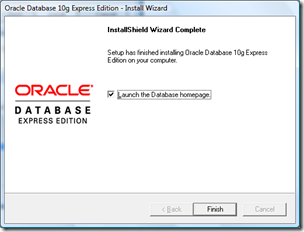
launch Home page Oracle XE
Instal Oracle Express Edition

Centang "Launch the database home page" dan click finish

Instalasi Oracle g10
Instal Oracle Express Edition

ente bakal di bukakan window ini gan... ente bisa login pake username "system" dan passwordnya seperti yang ente isi saat instalasi tadi :D ... 


kalo udah berhasil menginstal oracle nya… default port oracle nya adalah 8080, sekarang kita coba untuk memindahkannya ke port 8181… untuk port tujuannya sebenarnya ente bisa pake yang lain gak harus port 8181 ….
Pertama masuk ke Sql Command Line

SQL Command Line Oracle
Setting Port Oracle Express Edition

SQL Command Line Oracle
Setting Port Oracle Express Edition

Kemudian login sebagai system dengan kode berikut

  1. connect system  
kalo kode diatas udah ente ketikin trus ente enter, ente bakal diminta masukin password... isikan passwordnya... ingat, biasanya password nya memang tidak ditampilkan jadi langsung ketik aja trus enter... kalo ada tulisan "connected" berarti berhasil login, kalau udah login sekarang ketikan kode berikut : 

  1. begin   
  2. dbms_xdb.sethttpport('8181');   
  3. end;   
  4. /  
trus tekan enter .....
Setting port Oracle XE
Setting Port Oracle Express Edition

Yupzz... sekarang coba ente masuk ke http://localhost:8080/apex

Setting port Oracle XE page not found
Setting Port Oracle Express Edition

Halamannya bakal kosong, kalo masuk ke http://localhost:8181/apex

Setting port Oracle XE page success
Setting Port Oracle Express Edition

Home page nya Oraclenya bakal ada karena udah di pindah kan tadi ke port 8181 :D ...

Hemmb… selesai dah instalasi oracle XE dan konfigurasi port oracle nya…

nah sekarang oracle sudah terinstall selamat belajar, semoga sukses, 

Tips dan triks Mengatasi Rundll backgroundcontainer.dll pada windows

Di Ulas oleh papernews > on Tuesday, November 5, 2013 | 11:30 PM

Advertisement
Tips dan triks Mengatasi Rundll backgroundcontainer.dll

Tips dan triks Mengatasi Rundll backgroundcontainer.dll  pada windows - RUNDLL adalah file Windows yang sah yang mengeksekusi / beban . Dll ( Dynamic Link Library) modul yang juga dapat sah atau kadang-kadang malware terkait . Sebuah rundll " Kesalahan loading ... Pesan biasanya terjadi ketika file dll . ( S ) yang ditetapkan untuk dijalankan pada startup dalam registri atau sebagai tugas telah dihapus . Windows mencoba untuk memuat file ini ( s ) , tetapi tidak dapat menemukan itu karena file tersebut sangat mungkin dihapus selama anti - virus atau anti - malware scan. Namun, terkait yatim entri registri masih tetap dan memberitahu Windows untuk memuat file ketika anda boot up . karena file tidak ada lagi , Windows akan menampilkan pesan error . Anda harus menghapus entri registry sehingga Windows berhenti mencari file ketika beban .

Untuk mengatasi ini, download AutoRuns dan simpan ke Desktop Anda .
Buat folder baru pada hard drive Anda disebut AutoRuns ( C : \ AutoRuns ) dan ekstrak ( unzip ) file di sana.
Buka folder dan double - klik pada autoruns.exe untuk memulai itu .
Vista / Windows 7 / 8 pengguna klik kanan dan pilih Run As Administrator .
Harap bersabar seperti scan dan populates entri .
Setelah selesai scanning , ia akan berkata Siap di di bagian bawah dan daftar semua entri di bawah tab Everything.
Pada menu bagian atas , klik File > Find ... dan ketik nama file ( backgroundcontainer.dll ) terkait dengan pesan kesalahan , kemudian klik Temukan Berikutnya .
Atau, Anda dapat menelusuri daftar dan mencari entri yang berhubungan dengan backgroundcontainer.dll dan saluran .
Jika ditemukan , klik kanan pada entri dan pilih hapus .
Keluar Autoruns dan reboot komputer Anda ketika selesai .

Silahkan download dan scan dengan alat-alat berikut yang akan mencari dan menghapus banyak program yang tidak diinginkan (PUP ) , adware , toolbar , pembajak browser , ekstensi , add-ons dan junkware lainnya serta entri regisgtry terkait .

AdwCleaner
Junkware Removal Tool
Malwarebytes Anti - Malware

Ok untuk Download AutoRuns Silahkan Click Disini


Catatan :
Isi dari file log AdwCleaner ( AdwCleaner [ S0 ] txt . ) Mungkin membingungkan . Kecuali Anda melihat nama program yang Anda kenal dan tidak tahu harus dihapus , jangan khawatir tentang hal itu . Jika Anda melihat entri Anda ingin menyimpan , kembali ke AdwCleaner sebelum membersihkan ... semua item terdeteksi akan terdaftar ( dan diperiksa ) di setiap tab . Klik pada masing-masing dan hapus centang setiap item yang Anda ingin menyimpan (kecuali Anda tidak dapat hapus centang Chrome dan Firefox preferensi baris)

Cara Manual Menghilangkan Blacklist pada Windows 7

Di Ulas oleh papernews > on Wednesday, October 30, 2013 | 1:11 AM

Advertisement
Cara Manual Menghilangkan Blacklist pada Windows 7 - Sebelumnya saya minta maaf kepada pihak Microsoft kalau sudah lancang membuka blacklish yang microsoft buat, ini cuma sekedar berbagi agar windows bajakan bisa kembali normal lagi seperti awalnya. dan ini semua hanya niat sharing semata aja. Ok kita langsung ke TKP
Cara Manual Menghilangkan Blacklist pada Windows 7

sebelumnya saya sudah posting cara menual mengatasi virus svchost.exe pada windows xp nah sekarang bagaimana Cara Manual Menghilangkan Blacklist pada Windows 7. ikuti langkah dibawah ini.
1.             buka taskmanager (ctrl+alt+del)
2.            buka proses, dan matikan proses wgatray.exe yang sedang berjalan
3.            restart pc anda, dan masuk ke save mode. tekan F8
4.            dalam keadaan save mode, buka regedit. ketikan di run "REGEDIT" tanpa tanda petik(")
5.            masuk ke local machine/hkey_local_machine/software/microsoft/windows NT/current 
          version/winlogon/notify. 
kemudian hapus folder "wgalogon". RESTART komputer anda

6.  langkah terakhir, hapus
                c:\ windows\sytem32\wgalogon.dll
                c:\ windows\sytem32\wgatray.exe
                c:\ windows\sytem32\legotcheckcontrol.dll
7. ok
silahkan di coba, orang tidak akan berkembang tanpa dia mencoba dan mencoba terus. ayo semangat, semoga bermanfaat.

Cara Manual Mengatasi Virus svchost.exe pada Windows xp

Advertisement
virus svchost.exe adalah proses Windows yang umum Sehingga banyak virus yang menyamar menjadi svchost.exe Tetapi bukan berarti semua svchost.exe adalah virus. 

Cara dbawah ini adalah cara manual jika Antivirus Terbaik Anda udah tidak bisa diandalkan lagi.1. Scan svchost.exe yang sedang berjalan pada Windows anda dengan tools svchost viewer download atau copy link dibawah ini:

http://filecheck.web.id/freeware/svchostviewer.html

2. Periksa hasil scan apakah ada svchost.exe yang terletak pada lokasi yang mencurigakan Untuk lokasi 
svchost.exe yang berbahaya bisa dilihat disiniCara Manual Mengatasi Virus svchost.exe pada Windows xpscroll ke bagian Deskripsi:...svchost.exe terletak dalam folder C:\Windows\System32. Ukuran file yang diketahui pada Windows XP adalah 14,336 bytes (87% dari semua kemunculan), 

Jika 
svchost.exe terletak di dalam folder C:\Windows maka peringkat keamanannya adalah 68% berbahaya

Jika svchost.exe terletak di dalam subfolder dari C:\Windows maka peringkat keamanannya adalah 77% berbahaya......dst

Jika ada yang anda curigai, yang dapat anda lakukan:1.Cocokkan ID svchost.exe tersebut dengan ID yang terdapat pada Windows Task Manager -> Services (lihat kolom PID)2.Klik kanan pada service yang bersangkutan di Task Manager dan pilih Stop Service3.Untuk men-disable-nya secara permanen, klik tombol Services... (dapat juga diakses melalui Run -> services.msc)4.Cari Nama Service yang sama dengan Description Service pada Task Manager tadi.5.Double klik service tersebut, isi field "Startup type" dengan "Disabled"6.Apply dan Restart7.Jika ada service yang mencurigakan (pada tabel bawah), Anda dapat langsung melakukan langkah 2 dengan mencocokkan nama dan deskripsi servicenya

Salah satu penyebab virus svchost.exe terjangkit di komputer kita di karenakan firewall kita tebuka atau disable pada saat komputer kita Online, jadi kita harus Enable, biar tidak terjangkit lagi oleh virus svchost.exe, ok sahabat belajar komputer, sekian dulu postingan kali ini, semoga bermanfaat. salam
 
Support : Belajar-it | Belajar Komputer | Teams
Copyright © 2013. Paper News - All Rights Reserved
Create By | Paper News